

nga-code
iPhone · iPad · Mac
인터넷 없이 읽는
코드 뷰어
Mac에 있는 프로젝트를 iPhone·iPad로 보내 비행기나 지하철에서도 그대로 읽습니다. 코드를 고치는 편집기가 아니라, 옮겨 적고 메모하며 공부하고 검토하는 데 집중한 읽기 전용 앱입니다.
프로젝트를 기기 안으로
한 번 가져온 프로젝트는 기기에 저장됩니다. 이후에는 네트워크 상태와 관계없이 열립니다.
- 1
파일 앱에서 복사
파일이나 폴더를 골라 앱 안으로 복사합니다. 원본은 건드리지 않습니다.
- 2
Mac에서 근처 기기로 전송
Mac용 nga-code에서 폴더를 골라 근처의 iPhone·iPad로 보냅니다. Wi‑Fi·Bluetooth만 켜져 있으면 되고 인터넷은 필요 없습니다.
- 3
읽을 필요 없는 폴더는 제외
node_modules, .git, 빌드 결과물, 캐시 폴더는 자동으로 빼고 가져옵니다.
오래 읽어도 편한 화면
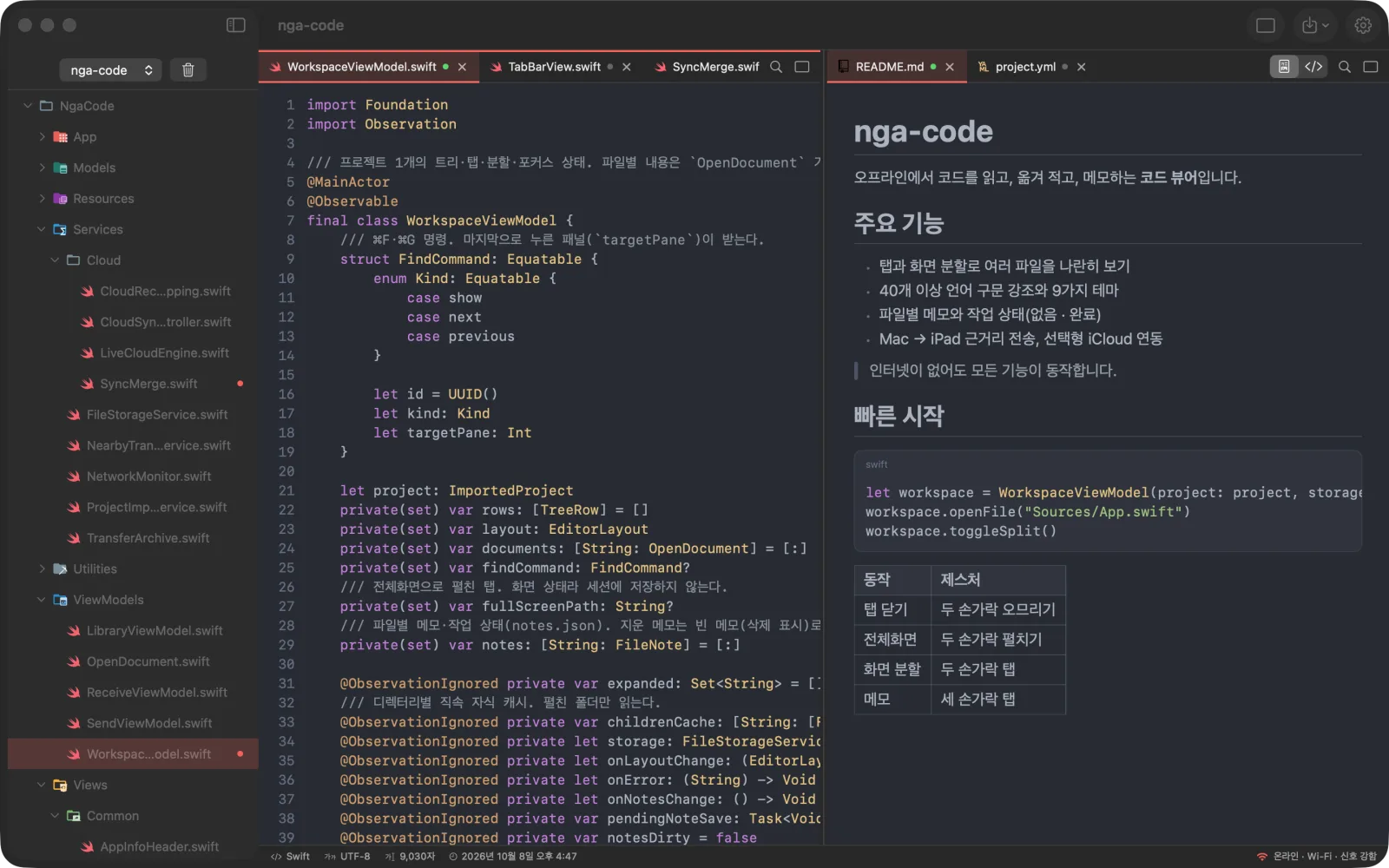
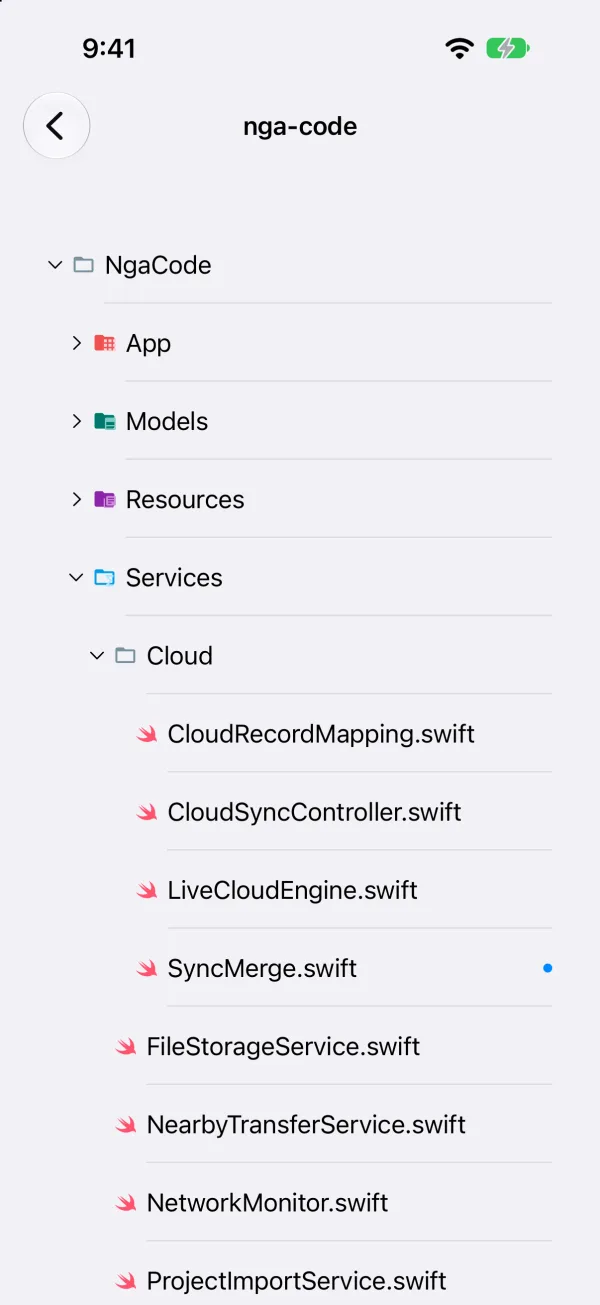
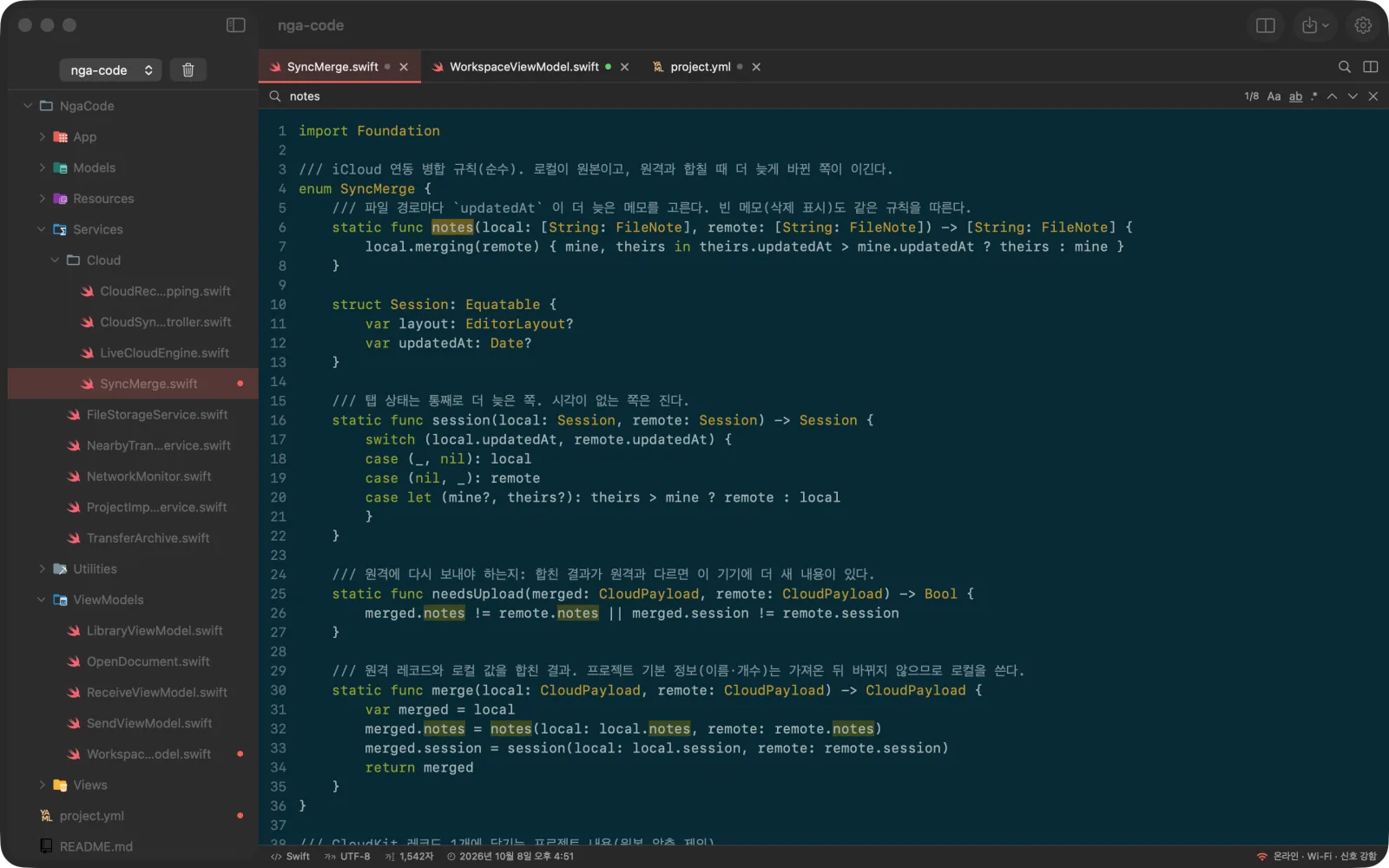
파일 트리와 탭으로 여러 파일을 오갑니다. 확장자·파일명·폴더명마다 다른 아이콘이 붙습니다.
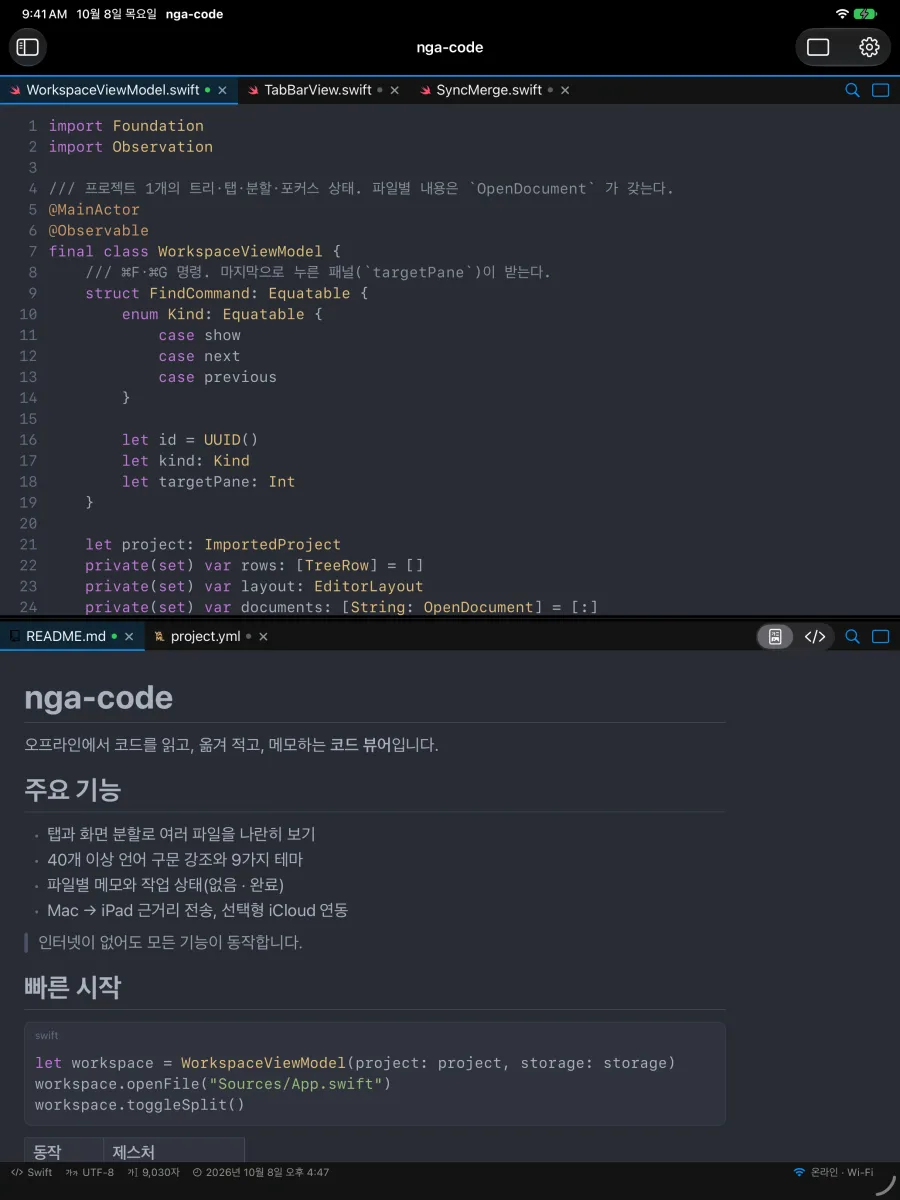
- 탭과 화면 분할
- iPad·Mac에서 두 파일을 나란히 봅니다. iPad를 세로로 들면 위·아래로 배치됩니다.
- 40개 이상 언어 구문 강조
- Swift, Kotlin, TypeScript, Python, Go, Rust, Java와 JSON·YAML·TOML 설정 파일.
- 마크다운 렌더링
- 제목·목록·인용·코드 블록·표를 문서처럼 보여 주고, 원문 보기로 바로 바꿉니다.
- 9가지 테마
- Xcode, GitHub, One Dark, Dracula, Solarized 등. 글꼴·크기·줄 간격도 고릅니다.
- 찾기
- 대소문자·단어 단위·정규식 옵션으로 원하는 줄을 바로 찾습니다.
- 상태 막대
- 언어, 인코딩, 전체 글자 수, 마지막 편집일, 네트워크 상태를 표시합니다.
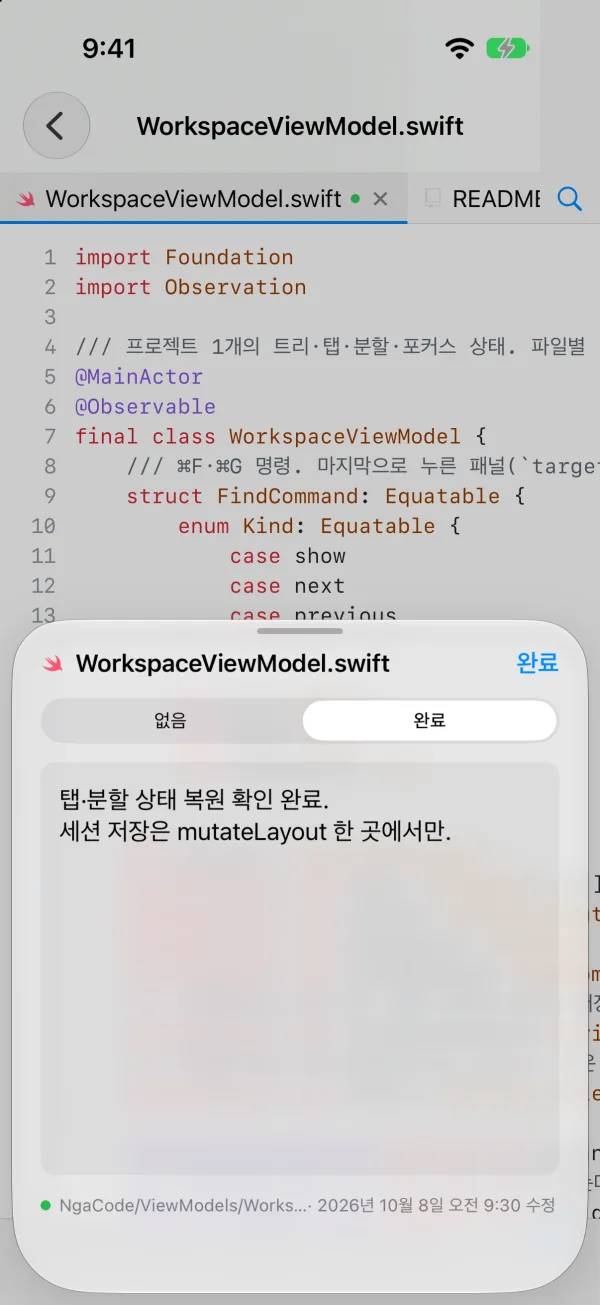
어디까지 봤는지 파일이 기억합니다
파일마다 메모를 남기고 작업 상태를 '없음'·'완료'로 표시합니다. 완료한 파일은 탭 이름 뒤에 초록 점이 붙습니다.
메모는 코드와 따로 저장됩니다. 원본 파일은 한 글자도 바뀌지 않습니다.
손에 익는 조작
iPhone·iPad는 제스처로, 하드웨어 키보드와 Mac은 단축키로 다룹니다.
| 탭 닫기 | 두 손가락 오므리기 |
|---|---|
| 전체화면 | 두 손가락 펼치기 |
| 이전·다음 탭 | 가로 스크롤 끝에서 더 밀기 |
| 화면 분할 (iPad) | 두 손가락 탭 |
| 메모 열기 | 세 손가락 탭 |
| 찾기 | ⌘F |
|---|---|
| 다음 일치 | ⌘G |
| 화면 분할 | ⌘\ |
| 설정 (Mac) | ⌘, |
iCloud 연동은 켤 때만
설정에서 켜면 같은 Apple 계정의 iPhone·iPad·Mac에서 프로젝트, 메모, 열린 탭 상태가 맞춰집니다. 온라인일 때만 주고받고, 오프라인에서 바꾼 내용은 연결되면 보냅니다. 기본값은 꺼짐입니다.
수집하지 않습니다
계정이 필요 없고, 어떤 데이터도 수집하거나 추적하지 않습니다. 프로젝트와 메모는 기기 안에, iCloud 연동을 켠 경우에는 본인의 iCloud에만 저장됩니다.
읽기에 필요 없는 기능은 넣지 않았습니다
- 코드 편집·실행
- 디버거·터미널·Git
- AI 자동 완성
- 계정·협업 기능
- 사용 데이터 수집
2MB를 넘는 파일과 이미지 같은 바이너리 파일은 열지 않습니다.